|
Календарь |
Прокрутить Назад Начало Далее Больше |
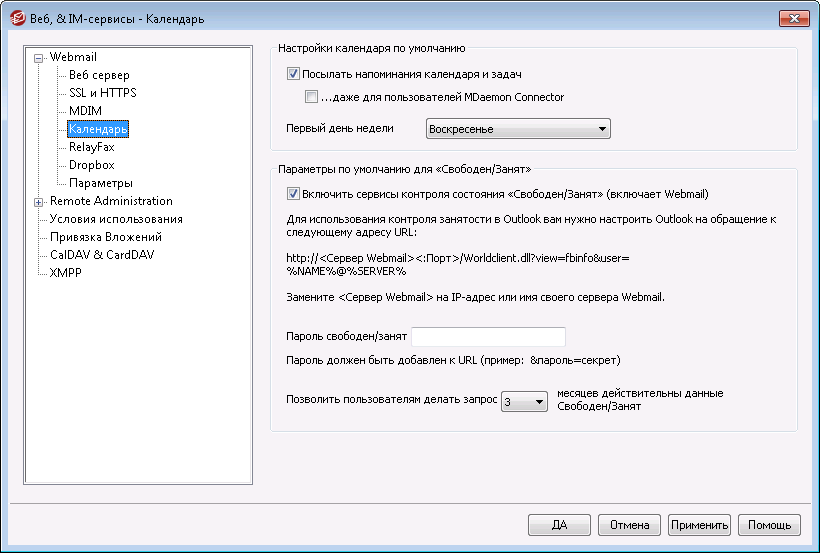
На этом экране задаются параметры по умолчанию для календаря MDaemon. Изменить настройки для отдельных доменов можно в Диспетчере доменов на экране Календарь.
Настройки календаря по умолчанию
Посылать напоминания календаря и задач
Включите этот параметр, если хотите, чтобы напоминания календаря и задач Webmail отправлялись пользователям по электронной почте и через MDaemon Instant Messenger.
...даже пользователям MDaemon Connector
Если вы включили описанный выше параметр "Посылать напоминания календаря и задач", установите этот флажок, если хотите также включить напоминания для пользователей MDaemon Connector.
Первый день недели
Выберите день в раскрывающемся списке. Выбранный день будет отображаться в календарях как первый день недели.
Параметры по умолчанию для "Свободен/Занят"
В состав MDaemon входит сервер "Свободен/Занят" (Free/Busy), который позволяет организатору встречи узнать, когда потенциальные участники встречи свободны. Чтобы воспользоваться этой функцией, при создании новой встречи в Webmail нажмите Планирование. Откроется окно "Планирование" со списком участников и цветной сеткой календаря, в которой каждому участнику отведена отдельная строка. Строка каждого участника выделена цветами, которые показывают, в какое время он может участвовать во встрече. Предусмотрены цвета для состояний "Занят", "Предварительно", "Вне офиса" и "Нет информации". Есть также кнопка Следующее свободное время, с помощью которой можно запросить у сервера ближайший интервал времени, когда все участники могут быть свободны. Когда вы закончите создание встречи, всем участникам будут отправлены приглашения, которые они могут принять или отклонить.
Сервер Free/Busy, встроенный в Webmail, также совместим с Microsoft Outlook. Чтобы воспользоваться этой возможностью, настройте Outlook так, чтобы он запрашивал данные о занятости по указанному ниже URL-адресу. В Outlook введите этот URL-адрес в разделе сведений о занятости в Интернете (Internet Free/Busy) параметров занятости, которые находятся среди параметров календаря Outlook.
URL-адрес сервера Free/Busy для Outlook:
http://<Webmail><:Port>/Worldclient.dll?view=fbinfo&user=%NAME%@%SERVER%
Замените "<Webmail>" IP-адресом или доменным именем своего сервера Webmail, а "<:Port>" - номером порта (если вы не используете веб-порт по умолчанию). Пример:
http://example.com:3000/Worldclient.dll?view=fbinfo&user=%NAME%@%SERVER%
Дополнительные сведения о том, как использовать функции "Свободен/Занят" Webmail при планировании встреч, см. в электронной справке Webmail.
Включить сервисы "Свободен/Занят"
Включите этот параметр, чтобы предоставить пользователям доступ к функциям сервера "Свободен/Занят".
Пароль "свободен/занят"
Если вы хотите запрашивать пароль, когда пользователи обращаются к функциям сервера "Свободен/Занят" через Outlook, укажите пароль в этом поле. Этот пароль необходимо добавить к указанному выше URL-адресу (в виде "&password=FBServerPass"), когда пользователи настраивают параметры "Свободен/Занят" в Outlook. Пример:
http://example.com:3000/Worldclient.dll?view=fbinfo&user=%NAME%@%SERVER%&password=MyFBServerPassword
Разрешить пользователям запрашивать данные "Свободен/Занят" на указанное количество месяцев вперед
Эта опция используется для того, чтобы указать, на сколько месяцев вперед пользователи могут запрашивать данные о занятости участников.
Разрешенные хосты для внешних календарей
Webmail не загружает подписки на внешние календари с внутренних адресов, таких как localhost, адреса частных сетей и адреса link-local. Чтобы разрешить внутренний сервер календарей, добавьте его в разделе Разрешенные хосты для внешних календарей на странице "Календарь" в MDaemon Remote Administration (Основные » Настройки Webmail » Календарь) или в ключ ExternalCalendarAllowedHosts в разделе [Default:Settings] файла \MDaemon\WorldClient\Domains.ini (записи разделяются точкой с запятой).
См. также: