|
Значок в системной панели |
Прокрутить Назад Начало Далее Больше |
Во время работы сервера MDaemon в области уведомлений на панели задач всегда отображается его значок. Однако, помимо простого уведомления о том, работает ли сервер, значок является динамическим, т.е. меняет свой цвет в зависимости от текущего состояния сервера. Ниже приведён список возможных состояний значка:
|
Все в порядке. Нет почты в локальных и удаленных очередях. |
|
Все в порядке. Есть почта в локальных или удаленных очередях. |
|
Объем свободного места на диске стал ниже порогового (задается в меню "Настройка » Настройки » Диск"). |
|
Ошибка сети, ошибка связи по коммутируемой линии, или диск переполнен. |
Значок мигает |
Доступна более новая версия MDaemon. |


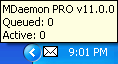
Во всплывающей около значка подсказке содержится дополнительная информация о сервере. Чтобы она появилась, задержите указатель мыши над значком. При этом отобразится количество сообщений в очереди, а также количество активных сеансов.
Контекстное меню
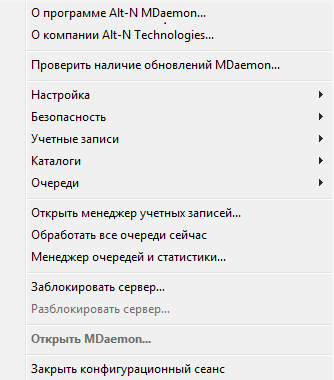
Чтобы открыть контекстное меню, щёлкните правой кнопкой мыши на значке MDaemon в системной панели. Это меню позволяет вам быстро получить доступ фактически ко всем командам меню и инструментам MDaemon, не открывая основной экран программы. Нажмите кнопку"О MDaemon..." в верхней части контекстного меню, чтобы получить дополнительные сведения о программе MDaemon и компании MDaemon Technologies. Расположенная в следующей секции контекстного меню команда "Проверить наличие обновлений MDaemon..." позволяет узнать, имеется ли более свежая и доступная для загрузки версия MDaemon. Третий раздел содержит следующие меню MDaemon: Настройка, Безопасность, Учетные записи и Очереди. Каждое из этих меню полностью повторяет меню с таким же именем в строке меню основного окна программы. В четвертом разделе находятся управляющие элементы, которые служат для того, чтобы открыть "Менеджер учетных записей" и "Менеджер статистики и очередей" , а также еще один управляющий элемент для запуска обработки очередей MDaemon. Далее в выпадающем меню находятся команды для блокировки и разблокировки окна MDaemon (см. раздел "Блокировка/разблокировка основного экрана MDaemon" ниже), за ними следует пункт "Открыть MDaemon...", который используется для того, чтобы открыть/восстановить основное окно MDaemon, когда оно свернуто в значок на системной панели. Последним пунктом идет команда "Закрыть конфигурационный сеанс", которая используется для закрытия интерфейса MDaemon. При закрытии конфигурационного сеанса работа службы MDaemon не прекращается. |
|
Блокировка/разблокировка основного экрана MDaemon
Чтобы заблокировать главный экран, сверните MDaemon, выберите в меню пункт "Заблокировать сервер...", а затем в открывшемся диалоге введите пароль. После подтверждения пароля путем его повторного ввода пользовательский интерфейс MDaemon будет заблокирован. Его нельзя будет открыть или просмотреть, хотя MDaemon продолжит работать в нормальном режиме. В режиме блокировки вы по-прежнему можете использовать команду "Обработать все очереди сейчас", чтобы обработать почтовые очереди вручную. Чтобы разблокировать MDaemon, откройте окно "Разблокировать MDaemon" двойным щелчком на значке в системной панели или выберите команду "Разблокировать сервер..." в контекстном меню этого значка. Затем введите пароль, указанный при блокировке.