|
Allegati |
Scorri Precedente Primo livello Successivo Altro |
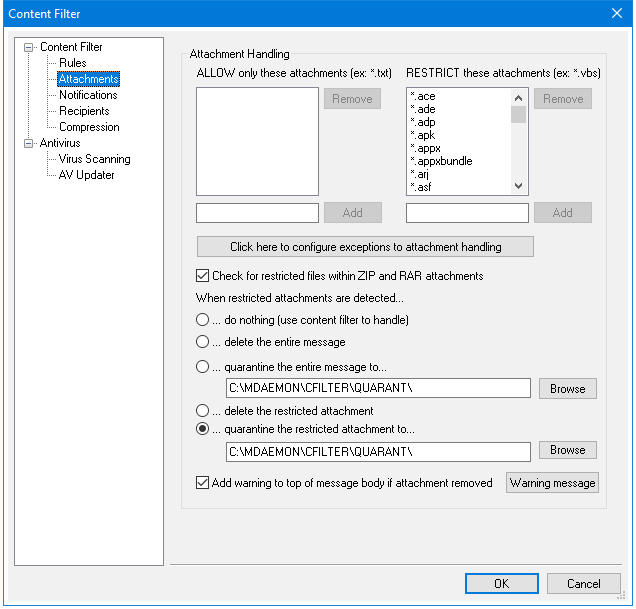
Utilizzare questa pagina per specificare gli allegati che si desidera classificare come consentiti o limitati. I messaggi con allegati limitati possono essere eliminati o messi in quarantena, oppure possono essere eliminati o messi in quarantena solo gli allegati. In alternativa, è possibile passare i messaggi con gli allegati al Filtro contenuti per l'elaborazione e quindi utilizzare varie regole del Filtro contenuti come: "Se il messaggio ha allegati" o "Se è presente un allegato con TIPO CONTENUTO...".
Gestione allegati
I file o i tipi di file specificati nell'elenco "Limita questi file" possono essere eliminati dai messaggi e cancellati o messi in quarantena automaticamente. Se si elenca un file nell'elenco "Consenti solo questi file", solo i file elencati saranno consentiti e quindi passati all'elenco "Limita questi file" per un ulteriore confronto; tutti gli altri allegati saranno eliminati o messi in quarantena. In alternativa, invece di scegliere di eliminare o mettere in quarantena solo gli allegati con restrizioni, è possibile eliminare o mettere in quarantena l'intero messaggio. Quando si sceglie di eliminare gli allegati con restrizioni, MDaemon continuerà a consegnare il messaggio normalmente dopo la rimozione dell'allegato. Utilizzate l'opzione "Aggiungi avviso all’inizio del corpo del messaggio in caso di allegato rimosso" se volete comunicare al destinatario che l'allegato riservato è stato rimosso. È inoltre possibile utilizzare le opzioni della pagina Notifiche per inviare un messaggio di notifica a vari indirizzi quando si incontra un allegato riservato.
Nelle voci dell'elenco sono ammessi i caratteri jolly. Una voce di tipo "*.exe", ad esempio, consente di autorizzare o rimuovere tutti gli allegati che terminano con l'estensione EXE. Per aggiungere una voce a uno degli elenchi, digitare il nome del file nell'apposito spazio e fare clic su Aggiungi.
Fare clic qui per configurare le eccezioni di gestione allegati
Fare clic su questo pulsante per aprire la finestra di dialogo Esclusioni allegati limitati, per specificare gli indirizzi e-mail che si desidera escludere dal monitoraggio delle restrizioni sugli allegati. È possibile impostare sia esclusioni globali che esclusioni specifiche di file in base al mittente o al destinatario del messaggio.
Esclusioni degli allegati limitati
Esclusioni globali
Escludere i messaggi diretti a questi indirizzi
MDaemon non applicherà le restrizioni sugli allegati ai messaggi inviati a questi indirizzi.
Escludere i messaggi DA questi indirizzi
MDaemon non applicherà le restrizioni sugli allegati ai messaggi inviati DA questi indirizzi.
Esclusioni file mittenti
Escludi questi file per questi mittenti
Se si desidera esentare determinati file o tipi di file dalle restrizioni sugli allegati quando questi vengono inviati da un indirizzo specifico, specificare qui l'indirizzo e-mail e i nomi dei file. Sono ammessi i caratteri jolly "?" e "*". Ad esempio, "Postmaster@???.*.com" e "*.zip".
Esclusioni file destinatari
Escludi questi file per questi destinatari
Se si desidera esentare determinati file o tipi di file dalle restrizioni sugli allegati quando questi vengono inviati a un indirizzo specifico, specificare qui l'indirizzo e-mail e i nomi dei file. Sono ammessi i caratteri jolly "?" e "*". Ad esempio, "Postmaster@???.*.com" e "*.zip".
Quarantena
Controlla file soggetti a limitazioni in allegati ZIP e RAR
Fare clic su questa opzione per controllare la presenza di file soggetti a limitazioni nel contenuto di allegati Zip, 7-Zip e RAR. Inoltre, verrà attivata qualsiasi altra regola del Filtro contenuti impostata per la ricerca di un nome file specifico all’interno di un allegato compresso.
Quando vengono rilevati allegati con restrizioni...
Fare clic sull'azione che si desidera venga intrapresa quando un messaggio contiene un allegato con restrizioni.
Nessuna azione (gestione con filtro contenuti)
Scegliere questa opzione se non si desidera utilizzare queste impostazioni per determinare l'azione intrapresa quando viene rilevato un allegato limitato, ma si desidera invece basare qualsiasi azione relativa agli allegati sulle regole del Filtro contenuti, come ad esempio: "Se il messaggio ha allegati" o "Se è presente un allegato con TIPO CONTENUTO...". Si può anche usare la condizione della regola "Se l'intestazione 1 definita dall'utente contiene" per cercare l'intestazione "X-CFilter-Restricted-Files", che viene aggiunta ai messaggi con allegati riservati.
Elimina l'intero messaggio
Questa opzione prevede l'eliminazione dell'intero messaggio che contiene un allegato con restrizioni.
Poni in quarantena l'intero msg. in
Questa opzione consente di mettere in quarantena nella posizione specificata i messaggi con allegati con restrizioni.
Elimina l'allegato con restrizioni
Scegliere questa opzione se si desidera eliminare gli allegati con restrizioni invece di eliminare l'intero messaggio.
Poni in quarantena l'allegato con restrizioni in...
Per porre in quarantena gli allegati con limitazioni in una posizione specifica anziché eliminarli, selezionare questa opzione e indicare la posizione desiderata. Questa è l'impostazione predefinita.
Aggiungere un avviso all'inizio del corpo del messaggio se l'allegato è stato rimosso
Quando rimuove un allegato da un messaggio, ad esempio perché è stato rilevato un virus, MDaemon aggiunge un di avviso all'inizio del corpo del messaggio. Fare clic sul pulsante Avviso per rivedere o modificare il modello del messaggio di avviso. L'opzione è abilitata per impostazione predefinita.