|
Права отправки как |
Прокрутить Назад Начало Далее Больше |
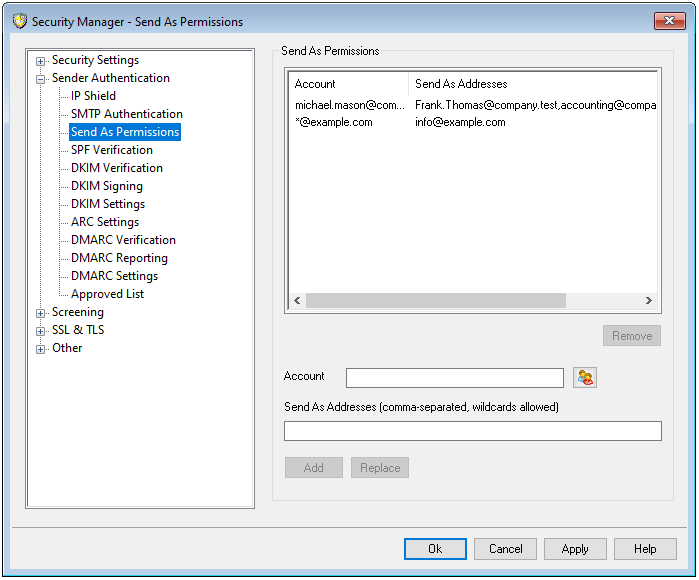
Обычно аккаунты могут отправлять почту только со своего собственного почтового адреса или псевдонимов. Если, однако, есть учётные записи MDaemon, которым вы хотите дать разрешение "отправлять как" другим учётным записям, то используйте эту страницу для настройки. Например, вы можете дать помощнику менеджера разрешение отправлять сообщения так, как будто они приходят от аккаунта менеджера, или вы можете использовать подстановочный адрес, такой как "*@example.com", чтобы дать всем пользователям определённого домена разрешение отправлять сообщения с определённого адреса, например, "info@example.com". Для этого просто воспользуйтесь опциями на этой странице, чтобы выбрать учетную запись, а затем перечислите адреса Send As Addresses, с которых эта учетная запись сможет отправлять сообщения. Это позволит указанным учетным записям отправлять почту с этих адресов, а не блокировать их в соответствии с требованиями "Используемые учетные данные должны соответствовать адресу обратного пути" и "Используемые учетные данные должны соответствовать адресу заголовка 'From:'" на экране SMTP-авторизация.
Вы можете вводить обычные адреса электронной почты (например, info@example.com) как Адреса отправки как, а также вводить адреса с подстановочными знаками ("*" и "?") для создания шаблонов, которые будут использоваться для определения разрешенных адресов, например: "csr.*@example.com" или"info@???.example.com". При составлении сообщения в Webmail каждый пользователь сможет выбрать из выпадающего списка адресов From все псевдонимы, связанные с его учетной записью. Адреса отправки как связанные с их учетной записью. Однако этот список содержит только обычные адреса электронной почты, а не адреса с подстановочными знаками. Если кто-то захочет использовать адрес From, который будет соответствовать шаблону wildcard, ему придется использовать почтовый клиент, позволяющий вводить любой адрес по своему усмотрению.
Чтобы создать Права отправки как:
1.В поле Учетная запись введите адрес электронной почты учетной записи или щелкните значок учетной записи, чтобы выбрать ее. Если вы выберете домен, для вас будет введен адрес с подстановочным знаком "*@example.com".
2.Введите один или несколько Адреса отправки как (адресов электронной почты учетной записи или псевдонимов), разделенных запятыми. Указанный пользователь или домен сможет отправлять сообщения с этих адресов.
3.Нажмите кнопку Добавить.
Для редактирования Права отправки как:
1.Нажмите одну из кнопок Права отправки как.
2.Внесите любые изменения в Адреса отправки как.
3.Нажмите кнопку Заменить.