|
Диспетчер доменов |
Прокрутить Назад Начало Далее Больше |
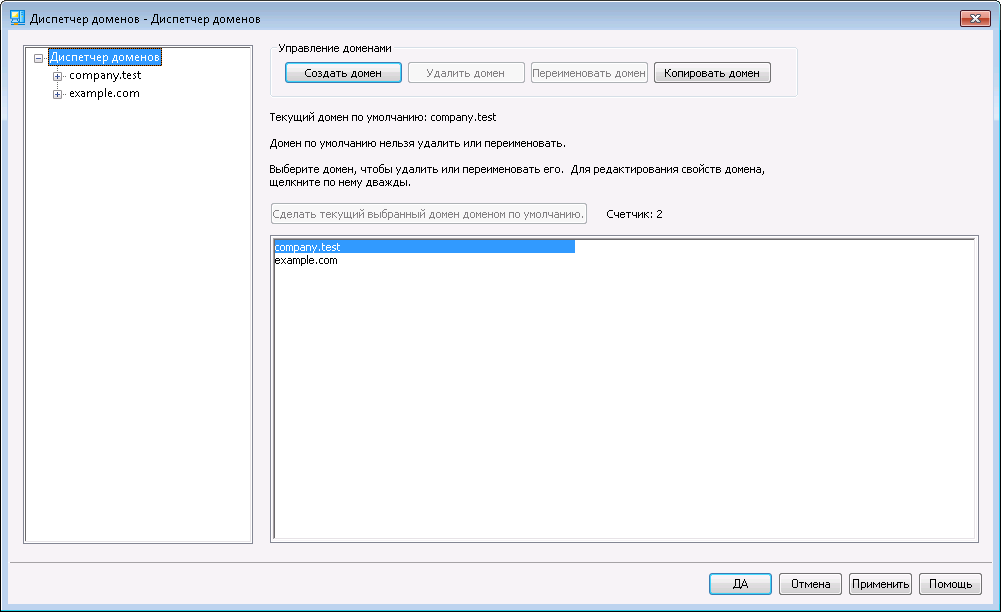
MDaemon предлагает полноценную поддержку многочисленных доменов, для администрирования которых используется Диспетчер доменов. С его помощью можно управлять именами доменов, IP-адресами, удалением учетных записей и сообщений, настройками Webmail и другими параметрами доменов.
MDaemon поддерживает как одноадресные домены, так домены с несколькими IP-адресами. IP-адреса доменов могут быть как уникальными, так и совпадающими. Управление некоторыми ключевыми компонентами MDaemon, такими как учетные записи, списки рассылок и настройки безопасности, также ведется на уровне отдельных доменов. Например, при создании новой учетной записи необходимо указать домен, к которому она будет относиться. То же касается и списков рассылки. Это также означает, что такие функции как IP-скрининг и Защита по группе IP адресов привязаны к доменам индивидуально.
В то же время, ряд функций, таких как Сопоставление имен в окне DomainPOP, привязываются исключительно к домену по умолчанию. Этот домен также по умолчанию отображается в различных элементах управления, например, при создании новых учетных записей или списков рассылки. Кроме того, для корректной обработки системных сообщений перечисленные ниже Псевдонимы по умолчанию указывают на ряд зарезервированных имен почтовых ящиков в домене MDaemon по умолчанию, а не в других доменах:
MDaemon@$LOCALDOMAIN$ = MDaemon@<DefaultDomain>
listserv@$LOCALDOMAIN$ = MDaemon@<DefaultDomain>
listserver@$LOCALDOMAIN$ = MDaemon@<DefaultDomain>
list-serv@$LOCALDOMAIN$ = MDaemon@<DefaultDomain>
Кроме того, для корректной работы с несколькими доменами MDaemon по умолчанию требует от пользователей указывать при входе в систему полный адрес электронной почты ("user01@example.com"), вместо имени своего почтового ящика ("user01"). Некоторые старые клиенты электронной почты не позволяют ввести символ '@' при указании имени пользователя. Для поддержки таких клиентов необходимо указать альтернативный символ на экране Система в "Настройках". На это значение отводится до 10 символов, что позволяет указать в качестве разделителя строку символов, а не один символ, наподобие '$'. Например, можно использовать разделитель '.at.', чтобы создавать логины вида "user02.at.example.com". Вы также можете отключить обязательное требование от пользователя полного адреса электронной почты при входе в систему, однако делать этого не рекомендуется, поскольку такой вариант чреват проблемами при наличии более одного домена.
Список доменов
В левой части этого окна отображается раскрывающийся список ваших доменов, со ссылками на окна настройки соответствующих параметров выбранного домена. Первым в этом списке стоит Домен по умолчанию, остальные домены упорядочены по алфавиту. Список в правой части этого окна используется для удаления и переименования доменов, а также для выбора Домена по умолчанию. Двойной щелчок по имени домена в этом списке позволяет перейти к настройке его параметров.
Управление доменами
Создать домен
Чтобы создать новый домен, нажмите Создать домен, введите имя домена в диалоге "Создать/переименовать домен" и нажмите OK.
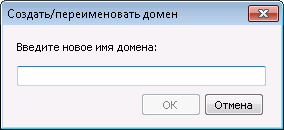
Обычно в это поле вводится зарегистрированное в Интернете имя домена, которое преобразуется DNS-сервером в IP-адрес локальной машины, на которой работает сервер, либо в полный псевдоним этого имени. Здесь также можно указать имя домена, предназначенного для использования только в корпоративной сети и недоступного из Интернета, например "company.mail". Однако для корректной доставки сообщений в этом случае может потребоваться задействовать функцию Перевод заголовков, и/или Механизм замены имени домена.
Удалить домен
Выберите домен в списке ниже, нажмите кнопку Удалить домен и подтвердите удаление, нажав Да.
|
Удалить и переименовать домен по умолчанию нельзя. Если это необходимо сделать, назначьте доменом по умолчанию другой домен и затем удалите или переименуйте первый домен. |

Переименовать домен
Чтобы изменить имя домена, выберите домен в списке ниже, нажмите Переименовать домен, введите новое имя домена в диалоге "Создать/переименовать домен" и нажмите OK.
Копировать домен
Если вы хотите создать новый домен с настройками, которые соответствуют другому домену, выберите домен из списка, нажмите эту кнопку, а затем укажите имя нового домена. Аккаунты, списки и т.п. в новый домен копироваться не будут.
Сделать текущий выбранный домен доменом по умолчанию
Чтобы назначить новый домен по умолчанию, выберите нужный домен в списке ниже и нажмите эту кнопку.
См. также: