|
Автоответчик |
Прокрутить Назад Начало Далее Больше |
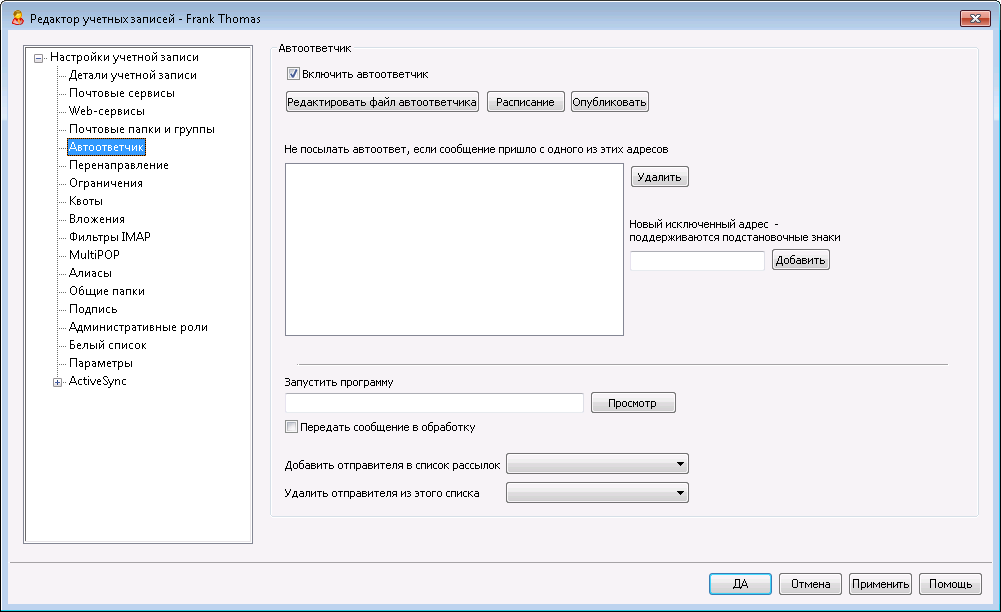
Автоответчики - это удобный инструментарий автоматического выполнения различных действий в ответ на входящие сообщения. Например, запуска программ, добавления отправителя в список рассылки, ответа автоматически сгенерированным письмом и т.п. Чаще всего автоответчики используются для автоматического ответа на входящие сообщения заданным пользователем письмом о том, что получатель находится в отпуске, недоступен, ответит при первой возможности и т. п. Пользователи MDaemon с веб-доступом к Webmail или Удаленному администрированию могут использовать предлагаемые параметры для составления собственных автоматически генерируемых писем, а также устанавливать сроки, когда будет использоваться механизм автоответчиков. В основе автоответчиков лежат сценарии реагирования в файле OOF.mrk, который расположен в корневой папке каждого пользователя \data\. Этот файл поддерживает большое количество макросов, которые можно использовать для динамической генерации основной части содержимого сообщения, что делает автоответчики достаточно универсальными инструментами.
|
События автоответчика обрабатываются всегда, если порождающее их сообщение приходит из удаленного источника. Тем не менее, для сообщений, которые исходят из того же домена пользователя, автоответчики будут включаться только в том случае, если вы включите опцию Автоответчики запускаются внутридоменной почтой, которая расположена на экране Автоответчики » Настройки. На этом экране также есть опция, которая позволяет ограничить автоответчик одним срабатыванием в день на каждого отправителя. |

Автоответчик (Вне офиса)
Включить автоответчик
Включите эту опцию, чтобы активировать автоответчик для этой учетной записи. Для получения дополнительной информации об автоответчиках см.: Автоответчики.
Редактировать файл автоответчика
Нажмите эту кнопку, чтобы отредактировать файл автоответчика учетной записи. Этот файл - OOF.mrk, который расположен в папке учетной записи \data\.
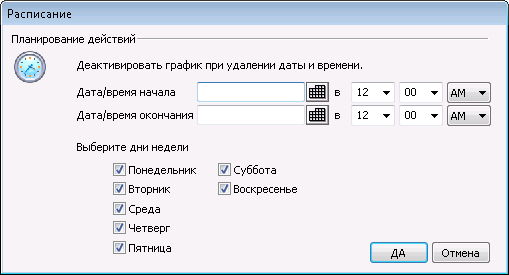
Расписание
Нажмите эту кнопку, чтобы открыть диалог "Расписание", в котором можно установить время начала и конца работы автоответчика, а также дни недели, в которые этот механизм будет активным. Если вы хотите, чтобы автоответчик работал постоянно, оставьте расписание пустым.
Опубликовать
Нажмите эту кнопку, если вы хотите скопировать файл автоответчика и настройки учетной записи в одну или несколько других учетных записей. Выберите учетные записи, в которые вы хотите скопировать автоответчик, а затем нажмите OK.
Не посылать автоответ, если сообщение пришло с одного из этих адресов
Здесь вы можете перечислить адреса, для которых этот автоответчик не будет работать.
|
Иногда сообщения автоответчика отправляются на адрес, на котором тоже включен автоответчик. В этом случае возникает эффект "пинг-понга", когда сообщения постоянно посылаются от одного сервера другому. Если вы столкнулись с одним из таких адресов, укажите его в этом поле, чтобы избежать такой ситуации. В диалоге Автоответчики » Настройки также есть опция, которую можно использовать для ограничения числа автоматически генерируемых ответов одним письмом в день на каждого отправителя. |
Удалить
Нажмите эту кнопку для удаления всех выбранных объектов из списка исключённых адресов.
Новые адреса исключения – метасимволы разрешены
Если вы хотите добавить адрес в список исключенных адресов, введите его здесь и затем нажмите кнопку Добавить.
Запустить программу
Запустите эту программу
В этом поле указывается путь и имя файла программы, которую нужно запускать при получении новой почты для данной учетной записи. Необходимо убедиться, что эта программа завершается корректно и может выполняться в автоматическом режиме (без участия пользователя). При желании вы можете указать дополнительные параметры командной строки сразу после пути к исполняемому файлу.
Передать сообщение в обработку
Включите эту опцию, тогда в процесс, указанный в поле Запустите эту программу, будет передано имя сообщения, вызвавшего этот триггер как первый доступный параметр командной строки. Если данный автоответчик настроен для учетной записи, которая пересылает письма другому адресату и не оставляет локальную копию в собственном почтовом ящике (смотрите раздел Перенаправление), эта функция будет отключена.
|
По умолчанию MDaemon передает имя файла сообщения в качестве последнего параметра командной строки. Вы можете изменить это с помощью макроса $MESSAGE$. Разместите этот макрос в том месте, где должно находиться имя файла сообщения. Это обеспечивает большую гибкость при использовании этой функции, позволяя формировать сложные командные строки, такие как:logmail /e /j /message=$MESSAGE$ /q. |
Списки рассылок
Добавить отправителя в этот список рассылки
Если в этом поле указать список рассылки, отправитель входящего сообщения будет автоматически добавлен в этот список в качестве участника. Это очень удобная функция для автоматического формирования списков рассылки.
Удалить отправителя из этого списка рассылки
Если в этом поле указать список рассылки, отправитель входящего сообщения будет автоматически удален из этого списка.
См. также:
Автоответчики » Учетные записи
Автоответчики » Список исключений