|
Permessi Invia come |
Scorri Precedente Primo livello Successivo Altro |
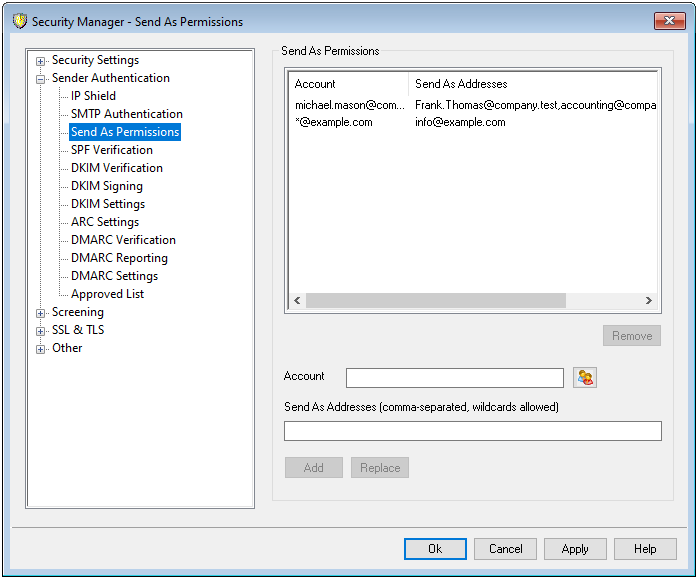
Di norma, gli account possono inviare posta solo dal proprio indirizzo e-mail o dai propri alias. Se, tuttavia, vi sono account MDaemon che si desidera autorizzare a "inviare come" altri account, utilizzare questa pagina per impostarli. Ad esempio, si può dare all'assistente di un manager l'autorizzazione a inviare messaggi come se provenissero dall'account del manager, oppure si può utilizzare un indirizzo jolly, come "*@example.com", per dare a tutti gli utenti di un dominio specifico l'autorizzazione a inviare da un indirizzo specifico, come "info@example.com". A tale scopo, è sufficiente utilizzare le opzioni di questa pagina per selezionare l'account e quindi elencare gli indirizzi di invio come da cui tale account potrà inviare messaggi. In questo modo gli account designati potranno inviare la posta da questi indirizzi, invece di essere bloccati dai requisiti "Le credenziali utilizzate devono corrispondere a quelle dell'indirizzo del percorso di ritorno" e "Le credenziali utilizzate devono corrispondere a quelle dell'indirizzo dell'intestazione 'Da:'" nella schermata Autenticazione SMTP.
È possibile inserire indirizzi e-mail normali (ad esempio info@example.com) come Indirizzi Invia come ed è possibile inserire indirizzi con caratteri jolly ("*" e "?") per creare schemi che verranno utilizzati per identificare gli indirizzi consentiti, ad esempio: "csr.*@example.com" o"info@???.example.com". Quando si compone un messaggio in Webmail, ogni utente potrà selezionare da un elenco a discesa di indirizzi Da, contenente tutti gli alias e i nomi associati al proprio account. Indirizzi Invia come associati al proprio account. Tuttavia, questo elenco contiene solo indirizzi e-mail regolari, non indirizzi jolly. Se qualcuno desidera utilizzare un indirizzo Da che corrisponda a uno schema jolly, dovrà utilizzare un client di posta elettronica che consenta di inserire qualsiasi indirizzo.
Per creare Permessi Invia come:
1.Nella casella Account, inserire l'indirizzo e-mail di un account o fare clic sull'icona dell'account per selezionarlo. Se si seleziona un dominio, verrà inserito l'indirizzo jolly "*@example.com".
2.Inserire uno o più Indirizzi Invia come (indirizzi e-mail o alias dell'account) separati da virgole. L'utente o il dominio specificato potrà inviare messaggi da questi indirizzi.
3.Fare clic su Aggiungi.
Per modificare Permessi Invia come:
1.Fare clic su uno degli indirizzi Permessi Invia come.
2.Apportare le modifiche al campo Indirizzi Invia come.
3.Fare clic su Sostituisci.